
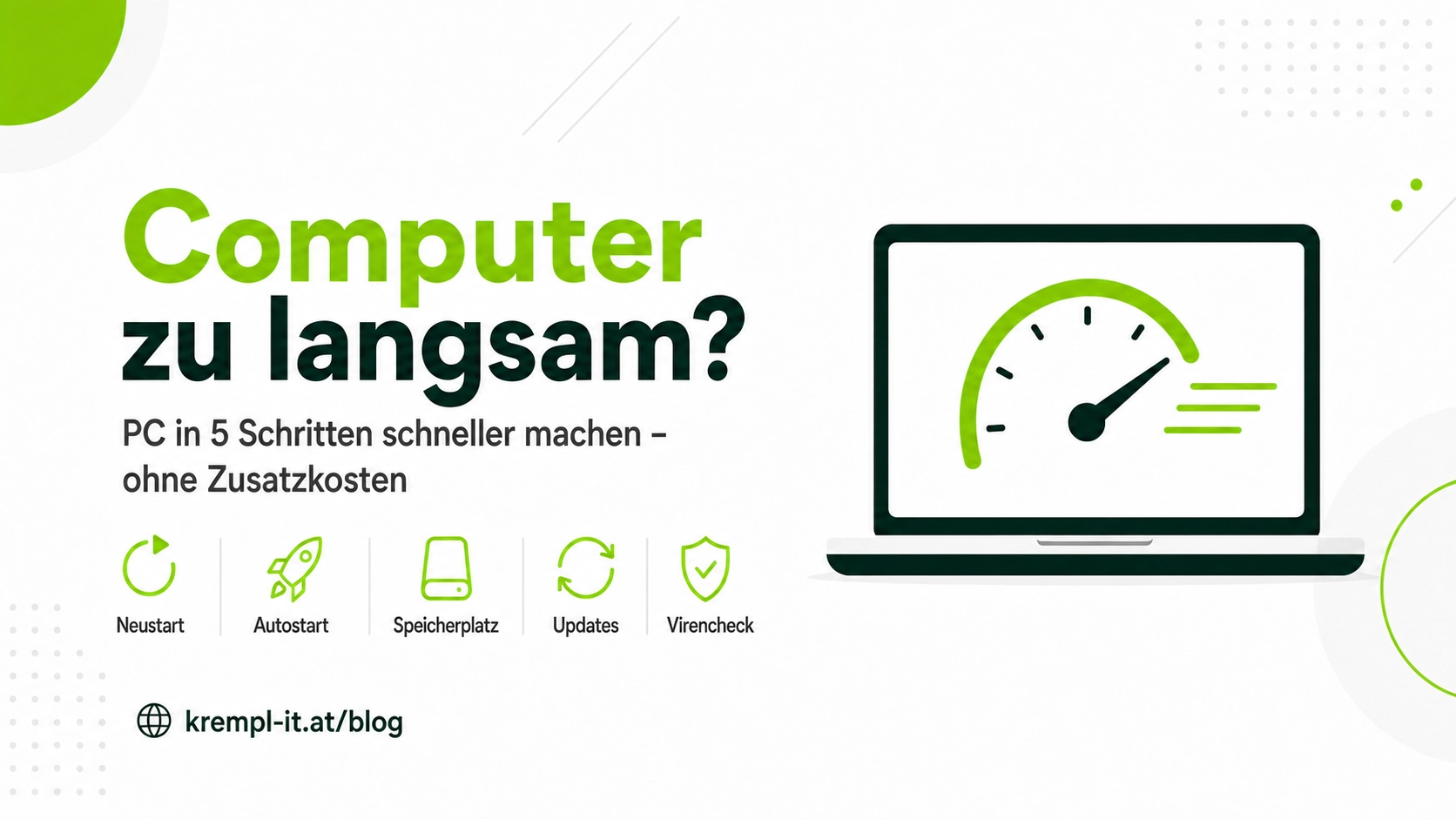
Computer zu langsam? So machen Sie Ihren PC wieder schneller
Der Computer braucht ewig zum Hochfahren, Programme öffnen sich im Schneckentempo und selbst der Browser ruckelt: Ein zu langsamer PC ist eines der häufigsten Computer-Probleme überhaupt – bei Privatkunden in Weiz und Umgebung genauso wie in Unternehmen. Die gute Nachricht: In vielen Fällen lässt sich der Rechner mit Bordmitteln wieder deutlich schneller machen, ganz ohne neue Hardware und ohne Zusatzkosten. In diesem Ratgeber gehen wir die häufigsten Ursachen der Reihe nach durch – vom überfüllten Autostart bis zur Schadsoftware – und zeigen, was Sie selbst tun können und wann sich professionelle Hilfe lohnt.
Ein Hinweis vorweg: Dieser Artikel behandelt die Software-Seite – also alles, was Sie ohne Schraubenzieher erledigen können. Wenn Ihr Gerät schon einige Jahre alt ist und trotz aller Tipps zäh bleibt, liegt es oft an der Hardware. Dann hilft unser Ratgeber Alter PC zu langsam? Linux & Upgrade weiter.
Warum ist der Computer plötzlich langsam?
Hinter einem trägen Rechner stecken fast immer eine oder mehrere dieser Ursachen:
- Zu viele Programme im Autostart – sie laden bei jedem Hochfahren mit und laufen danach im Hintergrund weiter
- Volle Festplatte – wenn das Systemlaufwerk fast voll ist, fehlt Windows der Platz zum Arbeiten
- Fehlende Updates – veraltete Systeme und Treiber bremsen und sind zugleich ein Sicherheitsrisiko
- Schadsoftware – unbemerkte Hintergrundaktivitäten kosten Rechenleistung
- Hintergrund-Apps und Effekte – Benachrichtigungen, Transparenzen und Animationen summieren sich
- Alternde Hardware – mechanische Festplatte statt SSD, zu wenig Arbeitsspeicher
Die ersten fünf Punkte lösen Sie selbst – genau darum geht es jetzt. Die Reihenfolge ist bewusst gewählt: Wir beginnen mit den Maßnahmen, die am wenigsten Aufwand machen und am meisten bringen.
Der einfachste erste Schritt: ein echter Neustart
Klingt banal, wird aber oft übersehen: Viele Laptops werden wochenlang nur zugeklappt und nie wirklich neu gestartet. Dabei sammeln sich offene Programme, Updates warten auf die Installation und der Arbeitsspeicher füllt sich. Microsoft führt den Neustart nicht umsonst in seinen offiziellen Leistungs-Tipps: Schließen Sie nicht benötigte Programme und starten Sie den Rechner komplett neu – also über „Neu starten“, nicht nur über das Zuklappen des Deckels. Bei vielen „langsamen“ Computern ist das Problem danach spürbar kleiner.
Autostart entrümpeln: weniger Ballast beim Hochfahren
Mit der Zeit tragen sich immer mehr Programme in den Autostart ein – Messenger, Cloud-Dienste, Drucker-Tools, Updater. Jedes davon verlängert das Hochfahren und belegt danach dauerhaft Arbeitsspeicher.
So räumen Sie auf:
- Task-Manager öffnen: Rechtsklick auf die Taskleiste → „Task-Manager“ (oder Strg + Umschalt + Esc)
- Zum Bereich Autostart von Apps wechseln
- Programme, die Sie nicht sofort nach dem Start brauchen, markieren und auf Deaktivieren klicken
Wichtig: Deaktivieren heißt nicht deinstallieren. Die Programme bleiben installiert und lassen sich jederzeit normal starten – sie laden nur nicht mehr automatisch bei jedem Hochfahren. Virenschutz und Backup-Programme sollten Sie allerdings im Autostart belassen.
Festplatte voll? Speicherplatz freigeben
Wenn das Systemlaufwerk (meist „C:“) fast voll ist, wird Windows spürbar zäh – dem System fehlt der Arbeitsbereich für temporäre Dateien und Updates. Werfen Sie einen Blick in die Einstellungen unter System → Speicher: Dort zeigt Windows, was den Platz belegt, und bietet mit der Speicheroptimierung eine eingebaute Aufräumfunktion, die temporäre Dateien und den Papierkorb automatisch leert.
Zusätzlich lohnt sich ein Blick in die installierten Apps: Programme, die Sie seit Monaten nicht verwendet haben, können Sie deinstallieren. Große Dateisammlungen – Fotos, Videos – sind auf einer externen Festplatte oder in einer Cloud oft besser aufgehoben. Denken Sie dabei an eine saubere Datensicherung, bevor Sie Daten verschieben oder löschen.
Updates installieren: Tempo und Sicherheit in einem
Windows-Updates bringen nicht nur Sicherheitskorrekturen, sondern auch Fehlerbehebungen und aktualisierte Treiber – beides wirkt sich direkt auf die Leistung aus. Die österreichische Plattform für Onlinesicherheit empfiehlt, Updates rasch zu installieren, sobald sie verfügbar sind: Mit der Veröffentlichung eines Updates erfahren auch Angreifer von den geschlossenen Sicherheitslücken. Am bequemsten ist es, automatische Updates aktiviert zu lassen.
Prüfen Sie unter Einstellungen → Windows Update, ob Ihr System aktuell ist – inklusive der optionalen Treiber-Updates. Läuft Ihr Rechner noch mit Windows 10, ist das Thema dringlicher: Der Support ist im Oktober 2025 ausgelaufen. Was das bedeutet und welche Wege es gibt, lesen Sie in unserem Ratgeber zur Windows-11-Migration.
Schadsoftware ausschließen: der Virencheck
Ein Rechner, der ohne erkennbaren Grund plötzlich extrem langsam läuft, kann auch ein Sicherheitsproblem haben: Das deutsche BSI nennt genau dieses Symptom – zusammen mit einer träge wirkenden Internetverbindung, ungewohnten Werbeeinblendungen und veränderten Browser-Einstellungen – als möglichen Hinweis auf Hintergrundaktivitäten eines Schadprogramms.
Führen Sie deshalb eine vollständige Überprüfung mit Ihrem Virenschutzprogramm durch – unter Windows geht das auch mit der eingebauten Windows-Sicherheit. Wenn der Scan etwas findet, das sich nicht sauber entfernen lässt, oder der Verdacht bestehen bleibt: lieber prüfen lassen, bevor Passwörter und Online-Banking in Gefahr geraten. Wie Sie Betrugsversuche schon vorher erkennen, zeigt unser Beitrag Phishing erkennen.
Hintergrund-Apps, Effekte und Energiemodus
Drei kleinere Stellschrauben, die sich vor allem auf älteren Geräten summieren – alle drei stammen direkt aus den offiziellen Microsoft-Empfehlungen:
- Hintergrund-Apps einschränken: Unter Einstellungen → Apps lässt sich pro App festlegen, ob sie im Hintergrund laufen darf
- Visuelle Effekte reduzieren: Transparenzen und Animationen sehen gut aus, kosten aber Leistung – unter Einstellungen → Barrierefreiheit → visuelle Effekte bzw. in den Leistungsoptionen lassen sie sich abschalten
- Energiemodus prüfen: Besonders am Laptop lohnt ein Blick unter System → Strom & Akku – im Modus „Beste Energieeinsparung“ bremst sich das Gerät absichtlich ein
Was Sie sich sparen können: Tuning-Tools
Im Internet werben unzählige „PC-Cleaner“ und Tuning-Programme damit, den Rechner zu beschleunigen. Unsere Empfehlung aus der Praxis: Finger weg. Alles, was diese Tools seriös erledigen könnten, bringt Windows selbst mit – Speicheroptimierung, Autostart-Verwaltung, Laufwerksoptimierung. Aggressive Tuning-Tools greifen dagegen tief ins System ein, und so manches kostenlose „Optimierungsprogramm“ ist selbst der Grund, warum der Rechner danach langsamer oder instabil läuft. Gefälschte Optimierungs- und Update-Aufforderungen sind zudem ein beliebter Verbreitungsweg für Schadsoftware – installieren Sie Software nur aus offiziellen Quellen.
Wann liegt es doch an der Hardware?
Wenn Sie alle Punkte durchgegangen sind und der Computer trotzdem zäh bleibt, ist meist die Hardware der Engpass – typischerweise eine mechanische Festplatte statt einer SSD oder zu wenig Arbeitsspeicher. Das ist kein Grund für einen Neukauf: Gerade bei Geräten, die fünf bis zehn Jahre alt sind, machen ein SSD-Umbau, eine RAM-Erweiterung oder ein Umstieg auf Linux den Rechner oft wieder für Jahre fit. Die Details dazu – inklusive Kosten und Entscheidungshilfe – finden Sie in unserem Ratgeber Alter PC aufwerten.
Startet der Rechner dagegen gar nicht mehr, zeigt Bluescreens oder wird ungewöhnlich heiß, ist das ein anderes Thema – dafür gibt es unsere Erste Hilfe bei Computer-Problemen.
Wann lohnt sich professionelle Hilfe?
Selbst Hand anlegen ist bei den Punkten oben gefahrlos möglich. Zum Profi sollten Sie gehen, wenn:
- der Virenscan Funde meldet oder der Verdacht auf Schadsoftware bleibt
- der Rechner trotz aller Maßnahmen langsam bleibt und Sie die Ursache nicht finden
- wichtige Daten auf dem Gerät liegen und Sie vor größeren Eingriffen eine Sicherung brauchen
- Sie schlicht keine Zeit oder Lust haben, sich durch Einstellungen zu klicken
Bei Krempl-IT läuft das unkompliziert: Per Fernwartung schauen wir uns Ihren Rechner meist noch am selben Tag an – Sie müssen nirgendwo hinfahren. Wenn ein Gerät gründlicher geprüft oder umgebaut werden muss, übernehmen wir das in unserer Werkstatt in Miesenbach bei Birkfeld.
Computer-Hilfe in Weiz, Gleisdorf und der Oststeiermark
Ob langsamer Laptop, Virenverdacht oder die Frage „Upgrade oder Neukauf?“ – wir helfen Privatkunden und Unternehmen in Weiz, Gleisdorf, Birkfeld, St. Ruprecht an der Raab, Hartberg und der gesamten Oststeiermark. Transparent mit klaren Preisen, ehrlich bei der Frage, ob sich eine Reparatur noch lohnt. Alle Leistungen und Preise finden Sie auf unserer Seite Computer-Hilfe Weiz – oder Sie fragen direkt an, dann finden wir gemeinsam die schnellste Lösung.
Fazit
Ein zu langsamer Computer ist selten ein Fall für die Mülltonne. Echter Neustart, aufgeräumter Autostart, freier Speicherplatz, aktuelle Updates und ein Virencheck – mit diesen fünf Schritten holen Sie aus den meisten Rechnern wieder ordentliches Tempo heraus, komplett ohne Zusatzkosten. Bleibt das Gerät zäh, ist die Hardware der nächste Hebel: SSD und Arbeitsspeicher kosten einen Bruchteil eines neuen Geräts. Und wenn Sie nicht selbst basteln wollen: Wir übernehmen das gern – per Fernwartung oder in der Werkstatt.
Häufige Fragen
Warum ist mein Computer plötzlich so langsam?
Die häufigsten Ursachen sind ein überfüllter Autostart, eine fast volle Festplatte, ausstehende Updates oder zu viele Programme im Hintergrund. Läuft der Rechner ohne erkennbaren Grund plötzlich extrem langsam, kann laut BSI auch Schadsoftware dahinterstecken – ein vollständiger Virenscan schafft Klarheit.
Wie kann ich meinen PC kostenlos schneller machen?
Mit Windows-Bordmitteln: Rechner komplett neu starten, im Task-Manager unnötige Autostart-Programme deaktivieren, mit der Speicheroptimierung Platz auf dem Systemlaufwerk schaffen, alle Windows- und Treiber-Updates installieren und Hintergrund-Apps einschränken. Zusätzliche Tuning-Tools brauchen Sie dafür nicht.
Kann ein Virus den Computer langsam machen?
Ja. Schadprogramme arbeiten oft unbemerkt im Hintergrund und kosten dabei Rechenleistung. Warnzeichen sind ein plötzlich extrem langsamer Rechner, eine träge Internetverbindung, ungewohnte Werbeeinblendungen oder veränderte Browser-Einstellungen. In diesem Fall sollten Sie eine vollständige Virenprüfung durchführen.
Hilft mehr Arbeitsspeicher oder eine SSD gegen einen langsamen PC?
Wenn die Software-Maßnahmen ausgereizt sind, ja – der Umbau von einer mechanischen Festplatte auf eine SSD bringt bei älteren Geräten den größten spürbaren Sprung, mehr Arbeitsspeicher hilft beim Arbeiten mit vielen offenen Programmen. Beides kostet einen Bruchteil eines Neugeräts.
Wann sollte ich den Computer prüfen lassen?
Wenn der Virenscan Funde meldet, der Rechner trotz aller Maßnahmen langsam bleibt oder wichtige Daten auf dem Gerät liegen. Per Fernwartung lässt sich ein langsamer Rechner meist noch am selben Tag analysieren, ohne dass Sie das Gerät irgendwohin bringen müssen.
Quellen
- Microsoft Support: Tipps zur Verbesserung der PC-Leistung in Windows – offizielle Maßnahmenliste für Windows 10 und 11
- BSI: Ist eines meiner Systeme infiziert? – Anzeichen für Schadsoftware-Aktivität, u. a. plötzlich extrem langsamer Rechner
- BSI: Schadprogramme erkennen und sich schützen – Schutzmaßnahmen: Updates, Virenschutz, Backups
- onlinesicherheit.gv.at: Automatische Updates – Infos und Tipps für mehr Sicherheit – Empfehlung zu rascher Update-Installation und offiziellen Quellen